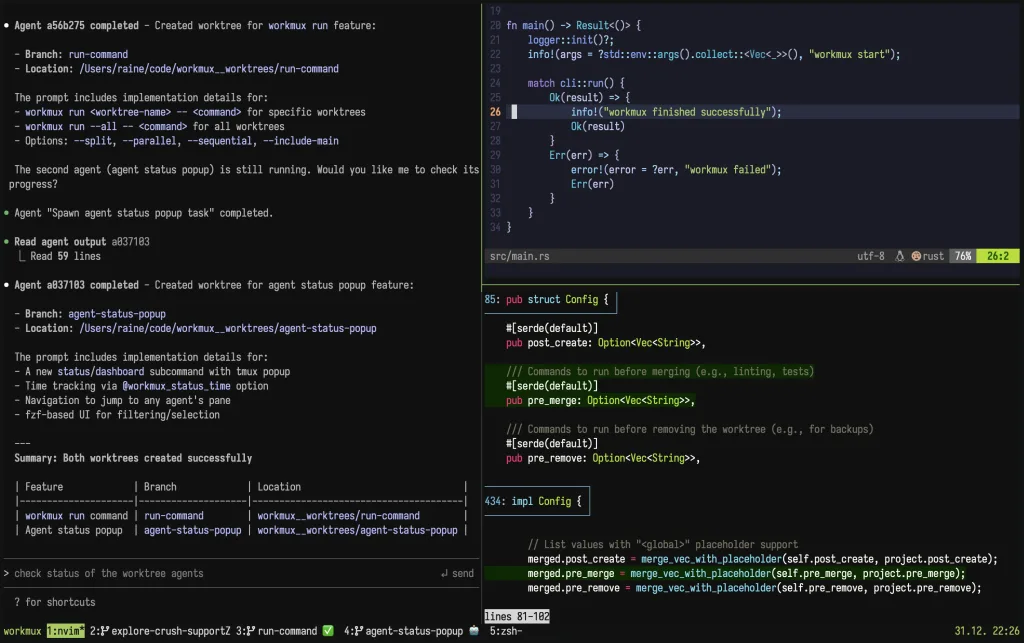
Se você trabalha diariamente com servidores Linux, já deve ter se deparado com uma tela cheia de janelas de terminal abertas ao mesmo tempo — uma para o servidor de aplicação, outra para logs, mais uma para o banco de dados, outra para conexões SSH. O tmux, o terminal multiplexer do Linux, resolve esse caos de forma elegante, permitindo gerenciar múltiplas sessões, janelas e painéis dentro de um único terminal, sem perder processos mesmo após desconexões SSH.
Neste guia, você vai aprender o tmux do zero até a personalização avançada, com todos os comandos essenciais e boas práticas para ambientes de produção.
O que é o tmux e por que todo profissional Linux deveria usá-lo
O tmux (Terminal Multiplexer) é uma ferramenta de linha de comando que permite executar múltiplas sessões de terminal dentro de uma única janela, alternar entre elas com agilidade e, principalmente, manter processos rodando em segundo plano mesmo que a conexão SSH seja encerrada.
Sem o tmux, um simples queda de conexão de rede pode interromper um script de backup, uma compilação demorada ou uma migração de banco de dados em andamento. Com ele, o processo continua executando no servidor e você se reconecta exatamente de onde parou.
Além da resiliência a desconexões, o tmux elimina a necessidade de dezenas de janelas de terminal abertas, organiza tarefas paralelas em uma estrutura lógica e facilita o compartilhamento de sessões entre membros de um time para troubleshooting colaborativo em tempo real.
A hierarquia do tmux: Sessões, Janelas e Painéis
Para dominar o tmux, é fundamental entender sua estrutura em três camadas:
Sessões (Sessions)
Uma sessão é a unidade principal do tmux. Ela é criada, nomeada e fica ativa em background independentemente do seu terminal estar aberto ou não. Você pode ter sessões separadas por contexto de projeto, como uma sessão para monitoramento, outra para desenvolvimento e outra para manutenção de infraestrutura.
Janelas (Windows)
Dentro de uma sessão existem janelas, que funcionam como abas no navegador. Cada janela ocupa a tela inteira e pode ser nomeada para identificar sua função. Uma janela pode conter apenas um terminal ou ser dividida em múltiplos painéis.
Painéis (Panes)
Os painéis são divisões dentro de uma janela. Eles permitem visualizar e operar múltiplos terminais simultaneamente na mesma tela, o que elimina o contexto de alternância e aumenta drasticamente a produtividade em tarefas paralelas.
Instalação do tmux no Linux
O tmux está disponível nos repositórios padrão das principais distribuições Linux:
# Ubuntu / Debian
sudo apt install tmux

# RHEL / CentOS / Rocky Linux / AlmaLinux
sudo dnf install tmux

# macOS (via Homebrew)
brew install tmux
Após a instalação, verifique a versão:
tmux -VIniciando sua primeira sessão no tmux
Para abrir o tmux diretamente, sem nomeação, execute:
tmuxPara iniciar uma sessão com nome — o que é fortemente recomendado em ambientes com múltiplos projetos:
tmux new -s Você também pode nomear a primeira janela ao mesmo tempo:
tmux new -s -n Ao entrar no tmux, você verá uma barra de status na parte inferior da tela. Ela exibe informações como o nome da sessão entre colchetes, a lista de janelas com indicadores de atividade, o hostname, a hora e a data. Os indicadores mais importantes são: * para a janela atual, - para a última janela ativa, # para janela com nova atividade e ! para alerta ou erro.
A tecla Prefix: o núcleo dos comandos do tmux
Todos os comandos do tmux são acionados por uma combinação chamada de tecla Prefix, que por padrão é Ctrl + b. O funcionamento é simples: você pressiona o Prefix, solta, e então pressiona a tecla do comando desejado.
Por exemplo, para abrir o menu de ajuda:
Ctrl + b → ?Essa separação entre o Prefix e o comando evita conflitos com os atalhos dos aplicativos que rodam dentro do tmux.
Detach e Attach: o superpoder do tmux para servidores SSH
A funcionalidade mais poderosa e característica do tmux é a capacidade de se desconectar de uma sessão sem matá-la, e reconectar a ela posteriormente.
Para desconectar (detach) mantendo os processos rodando:
Prefix + dSeu terminal retorna ao prompt normal, mas a sessão tmux e todos os processos dentro dela continuam ativos no background.
Para reconectar (attach) à sessão mais recente:
tmux aPara reconectar a uma sessão específica pelo nome:
tmux a -t Em ambientes de produção com acesso via SSH, o tmux se torna indispensável. Se a conexão cair durante uma operação crítica — como um upgrade de banco de dados, uma implantação de código ou uma restauração de backup — o processo continua executando normalmente no servidor. Você simplesmente faz login novamente e se reconecta à sessão.
Gerenciando Sessões no tmux
Comandos via shell (fora do tmux)
# Listar todas as sessões ativas
tmux ls

# Reconectar à sessão mais recente
tmux a

# Reconectar a uma sessão específica
tmux a -t

# Forçar attach (útil para retomar sessões "zumbi" conectadas em outro terminal)
tmux a -d -t

# Encerrar uma sessão específica
tmux kill-session -t

# Encerrar todas as sessões e o servidor tmux (usar com cautela em produção)
tmux kill-server
Comandos dentro do tmux (via Prefix)
Prefix + d   # Detach: desconecta da sessão sem encerrá-la
Prefix + s   # Switch: lista interativa de sessões com preview
Prefix + $   # Rename: renomeia a sessão atual
Prefix + L   # Last: alterna para a última sessão acessada
Trabalhando com Janelas no tmux
As janelas dentro de uma sessão tmux funcionam como abas e permitem separar contextos distintos de trabalho, como edição de código, monitoramento de logs e queries de banco de dados.
Prefix + c   # Cria uma nova janela
Prefix + ,   # Renomeia a janela atual
Prefix + w   # Lista todas as janelas com menu interativo
Prefix + &   # Fecha a janela atual (e todos os painéis dentro dela)
Prefix + .   # Reposiciona o número/índice da janela
Para navegar entre janelas:
Prefix + n   # Próxima janela
Prefix + p   # Janela anterior
Prefix + 0   # Vai direto para a janela de número 0 (funciona de 0 a 9)
Prefix + f   # Busca uma janela pelo nome
Dominando os Painéis (Panes)
Os painéis transformam o tmux em um multiplicador de produtividade real. Em vez de alternar entre janelas ou terminais separados, você visualiza e opera múltiplos terminais simultaneamente na mesma tela.
Criando e dividindo painéis
Prefix + %   # Divide verticalmente (painel à esquerda e à direita)
Prefix + "   # Divide horizontalmente (painel acima e abaixo)
Navegação entre painéis
Prefix + Setas direcionais   # Move o foco para o painel na direção indicada
Prefix + o                   # Percorre todos os painéis em sequência
Prefix + q                   # Exibe os números dos painéis; digite o número para ir ao painel
Prefix + ;                   # Alterna entre o painel atual e o anterior
Redimensionamento de painéis
Para redimensionar manualmente, mantenha pressionado Ctrl (junto ao Prefix) e use as teclas de seta para mover a borda do painel:
Ctrl + b → (mantendo Ctrl) + SetasZoom em painel
Quando você precisar focar em um painel específico — por exemplo, para ler uma stack trace longa ou copiar conteúdo — o zoom é a solução:
Prefix + z # Expande o painel atual para ocupar a janela inteira; pressione novamente para voltarLayouts predefinidos
O tmux possui layouts automáticos que você pode ciclar com:
Prefix + EspaçoOs layouts disponíveis são: even-horizontal (painéis lado a lado), even-vertical (painéis empilhados), main-horizontal (um grande painel superior e painéis menores abaixo), main-vertical (um grande painel à esquerda e painéis menores à direita) e tiled (todos os painéis em grade com tamanho igual).
Fechando e movendo painéis
Prefix + x   # Fecha o painel atual (pede confirmação)
Prefix + !   # Transforma o painel em uma nova janela independente
Prefix + {   # Move o painel para a posição anterior no layout
Prefix + }   # Move o painel para a próxima posição no layout
Um layout clássico para profissionais que trabalham com desenvolvimento e infraestrutura simultâneos:
+-----------------------+
|        Editor         |
+-----------+-----------+
|   Servidor|    Logs   |
+-----------+-----------+
|        Shell          |
+-----------------------+
Com essa configuração, você edita código, acompanha o servidor, monitora logs e executa comandos — tudo em uma única janela tmux.
Compartilhamento de Sessões tmux
O tmux segue o modelo cliente-servidor, o que permite que múltiplos usuários se conectem à mesma sessão e vejam exatamente a mesma saída de terminal em tempo real. Isso é extremamente útil para troubleshooting colaborativo, pair programming e treinamentos remotos.
Método com o mesmo usuário (mais simples)
Se dois usuários estão logados no servidor com a mesma conta de sistema:
# Usuário A inicia a sessão
tmux new -s par-de-programacao

# Usuário B se conecta ao servidor como o mesmo usuário e executa
tmux a -t par-de-programacao
Ambos passam a controlar o mesmo cursor em tempo real.
Método com socket compartilhado (para equipes com usuários diferentes)
Quando os usuários têm contas distintas mas pertencem ao mesmo grupo Linux:
# Usuário A cria a sessão com um socket personalizado
tmux -S /tmp/shared-socket new -s sessao-compartilhada

# Usuário A ajusta as permissões do socket para o grupo
chgrp devs /tmp/shared-socket
chmod 770 /tmp/shared-socket

# Usuário B se conecta apontando para o socket
tmux -S /tmp/shared-socket attach -t sessao-compartilhada
Para permitir que o Usuário B visualize sem poder digitar, adicione o flag -r ao attach:
tmux -S /tmp/shared-socket attach -t sessao-compartilhada -rSessões agrupadas: visões independentes
Em uma sessão compartilhada padrão, quando um usuário muda de janela, os outros são arrastados juntos. Para compartilhar sessão mas permitir que cada usuário navegue pelas janelas de forma independente:
# Usuário A cria a sessão principal
tmux new -s primaria

# Usuário B cria uma sessão vinculada
tmux new-session -t primaria -s visao-usuario-b
Agora ambas as sessões compartilham as mesmas janelas e processos, mas cada usuário pode estar em uma janela diferente ao mesmo tempo.
Personalizando o tmux com o arquivo .tmux.conf
O arquivo de configuração do tmux fica localizado em:
~/.tmux.conf
# ou
~/.config/tmux/tmux.conf
Customizar o .tmux.conf é o que transforma o tmux de uma ferramenta básica em um ambiente de trabalho personalizado e eficiente.
Configurações essenciais de qualidade de vida
# Habilitar suporte ao mouse (clicar para mudar de painel, arrastar para redimensionar)
set -g mouse on

# Iniciar numeração de janelas e painéis em 1 (mais intuitivo no teclado)
set -g base-index 1
setw -g pane-base-index 1

# Renumerar janelas automaticamente ao fechar uma
set -g renumber-windows on

# Aumentar o buffer de scrollback (padrão é baixo para ambientes com muitos logs)
set -g history-limit 10000

# Eliminar o delay da tecla ESC (essencial para usuários de Vim/Neovim)
set -s escape-time 0
Remapeando a tecla Prefix
O padrão Ctrl + b é difícil de alcançar com frequência. A maioria dos profissionais que usa tmux intensivamente muda para Ctrl + a:
# Remove o prefix padrão
unbind C-b

# Define o novo prefix como Ctrl-a
set -g prefix C-a
bind C-a send-prefix
Atalhos de teclado aprimorados
Substituir os atalhos de divisão de painéis por símbolos mais intuitivos:
# Divide verticalmente com | e horizontalmente com -
bind | split-window -h -c "#{pane_current_path}"
bind - split-window -v -c "#{pane_current_path}"
unbind '"'
unbind %

# Navegação entre painéis com Alt + setas (sem precisar do Prefix)
bind -n M-Left select-pane -L
bind -n M-Right select-pane -R
bind -n M-Up select-pane -U
bind -n M-Down select-pane -D
Personalização visual da barra de status
# Cores da barra de status
set -g status-style bg=black,fg=white

# Destaque para a janela ativa
set-window-option -g window-status-current-style bg=blue,fg=white

# Conteúdo customizado no lado direito da barra
set -g status-right-length 50
set -g status-right "#[fg=green]#H #[fg=yellow]%Y-%m-%d #[fg=cyan]%H:%M"
Recarregando a configuração sem reiniciar o tmux
# Pressione Prefix + r para recarregar o .tmux.conf em tempo real
bind r source-file ~/.tmux.conf \; display "Configuração recarregada!"
TPM: Tmux Plugin Manager
Para quem quer ir além da configuração manual, o TPM (Tmux Plugin Manager) é o gerenciador de plugins do tmux, equivalente ao vim-plug no Neovim. Um dos plugins mais úteis para ambientes de produção é o tmux-resurrect, que salva e restaura toda a estrutura de sessões, janelas e painéis mesmo após reinicializações do servidor.
1. Instalar o TPM:
git clone https://github.com/tmux-plugins/tpm ~/.tmux/plugins/tpm2. Adicionar ao .tmux.conf:
set -g @plugin 'tmux-plugins/tpm'
set -g @plugin 'tmux-plugins/tmux-sensible'
set -g @plugin 'tmux-plugins/tmux-resurrect'

# Inicializar o TPM (manter sempre na última linha do arquivo)
run '~/.tmux/plugins/tpm/tpm'
3. Instalar os plugins dentro do tmux:
Prefix + I # (I maiúsculo) baixa e instala todos os plugins listadosCom o tmux-resurrect instalado, Prefix + Ctrl + s salva o estado atual das sessões e Prefix + Ctrl + r restaura tudo após um reboot.
Referência rápida dos comandos essenciais do tmux
Sessões:
tmux new -s nome        # Nova sessão nomeada
tmux ls                 # Listar sessões
tmux a -t nome          # Reconectar a uma sessão
tmux kill-session -t nome  # Encerrar sessão
Prefix + d              # Detach da sessão atual
Prefix + s              # Listar e alternar sessões
Prefix + $              # Renomear sessão atual
Janelas:
Prefix + c              # Nova janela
Prefix + ,              # Renomear janela
Prefix + n / p          # Próxima / anterior
Prefix + 0-9            # Ir para janela por número
Prefix + &              # Fechar janela
Painéis:
Prefix + %              # Dividir verticalmente
Prefix + "              # Dividir horizontalmente
Prefix + Setas          # Navegar entre painéis
Prefix + z              # Zoom no painel
Prefix + x              # Fechar painel
Prefix + q              # Mostrar números dos painéis
Prefix + Espaço         # Ciclar pelos layouts predefinidos
O tmux é uma das ferramentas mais poderosas disponíveis para profissionais que trabalham com servidores Linux, DevOps e infraestrutura. Ao dominar o tmux terminal multiplexer, você elimina a dependência de múltiplas janelas de terminal abertas, garante a continuidade de processos críticos diante de desconexões SSH e organiza seu fluxo de trabalho em sessões nomeadas e estruturadas por contexto.
Comece pelos fundamentos — criar sessões, dividir painéis e usar o detach/attach — e evolua gradualmente para a personalização do .tmux.conf e o uso de plugins como o TPM. Em pouco tempo, o tmux se tornará parte natural do seu ambiente de trabalho no terminal.

Sou um profissional na área de Tecnologia da informação, especializado em monitoramento de ambientes, Sysadmin e na cultura DevOps. Possuo certificações de Segurança, AWS e Zabbix.